CUT THE PDF. MOVE THE BUSINESS.
ビジネスを変える、
勢いで。
そのPDF作業、ここで一刀両断。
画像化も、分割も、結合も。
次の仕事へ、一気に進もう。
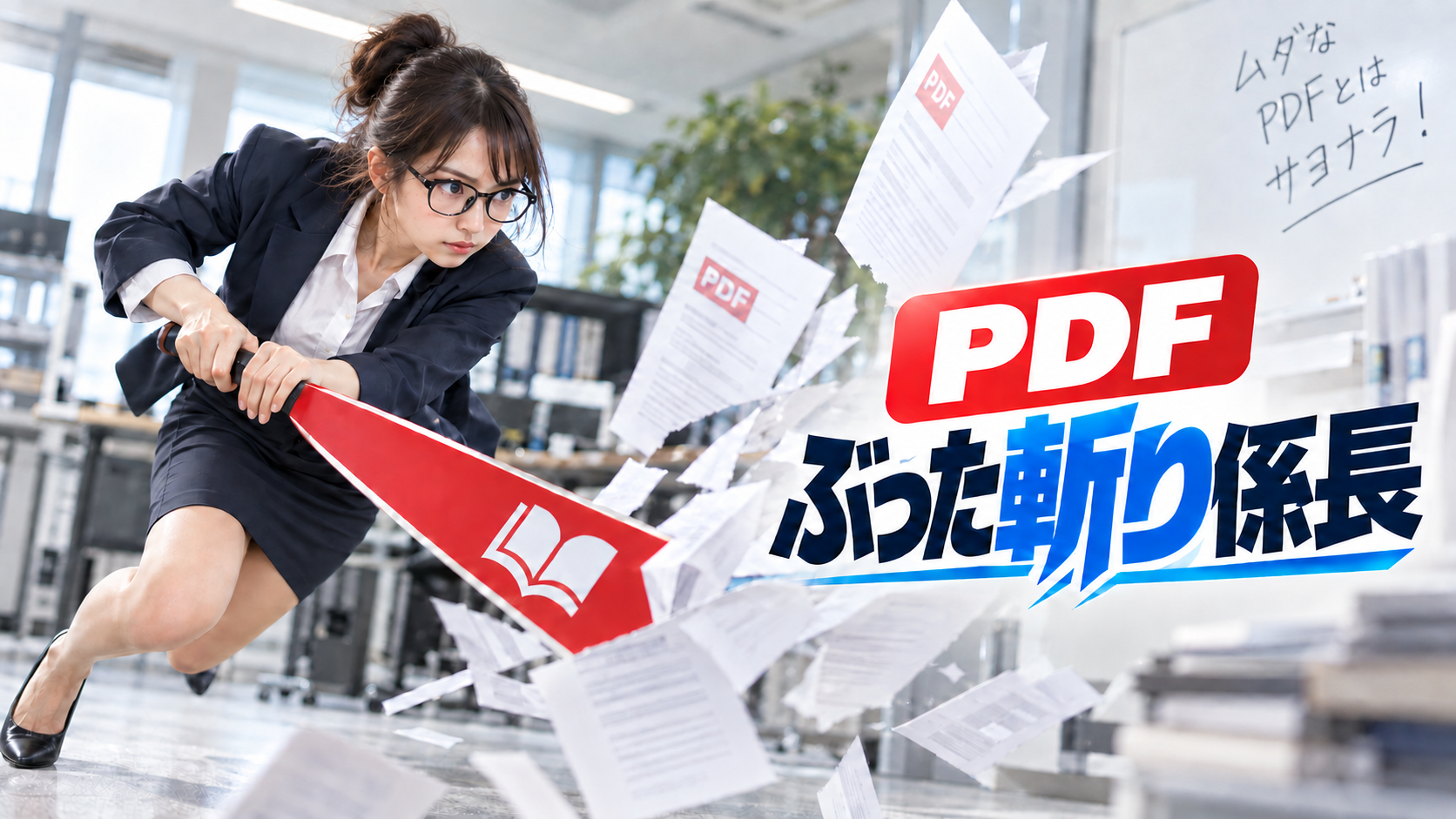
01 / LESS FRICTION. MORE ACTION.
PDFのひと手間を、
仕事が進むきっかけに。
「このページだけ送りたい」「資料をひとつにまとめたい」。
毎日の小さな作業を、ひとつの画面で。
PDFぶった斬り係長は、書類を扱う人のための
Windows用PDFツールです。
開いたら、すぐ作業へ。
インストール不要。PDFをドラッグ&ドロップして、行いたい操作を選ぶだけ。
出力する前に、見て確認。
ページ一覧と出力プレビューを同時に表示。選択・向き・順番を確認して保存できます。
処理はPCの中で。
PDFの外部アップロードは不要。元のPDFを変更せず、新しいファイルとして保存します。
02 / THREE WAYS TO CUT THROUGH
画像にする。分ける。つなぐ。
目的に合わせて選べる、3つの主役。
いつものPDFを、使いやすいかたちへ。
PDF画像化貼れる。伝わる。
資料の1ページを、そのまま画像に。スライドや社内チャットで共有しやすく。
- JPG・PNGの2形式に対応
- 300 / 150 / 96 dpiの3段階
- 選んだページをまとめて変換
PDF分割欲しいページだけ、すぱっと。
長いPDFから必要なページを選び、1ページずつのPDFへ。共有も整理もスムーズに。
- 選択ページを1ページずつ保存
- 文字や画像の画質を維持
- 画面で直した向きも反映
PDF結合ばらばらの資料を、一冊に。
複数のPDFから使うページを選び、ひとつのPDFへ。提出用の資料をすっきりまとめる。
- 複数PDFの選択ページを結合
- 左の一覧の順番で出力
- 2ページ以上から結合可能
ページ削除 / 並べ替え / 回転
不要なページを除いてから、画像化・分割・結合することもできます。
03 / INSIDE THE APP
この画面で、仕事が動く。
v2.10の実際の操作画面。
選ぶ、確認する、保存する。
その流れが、ひと目でわかります。
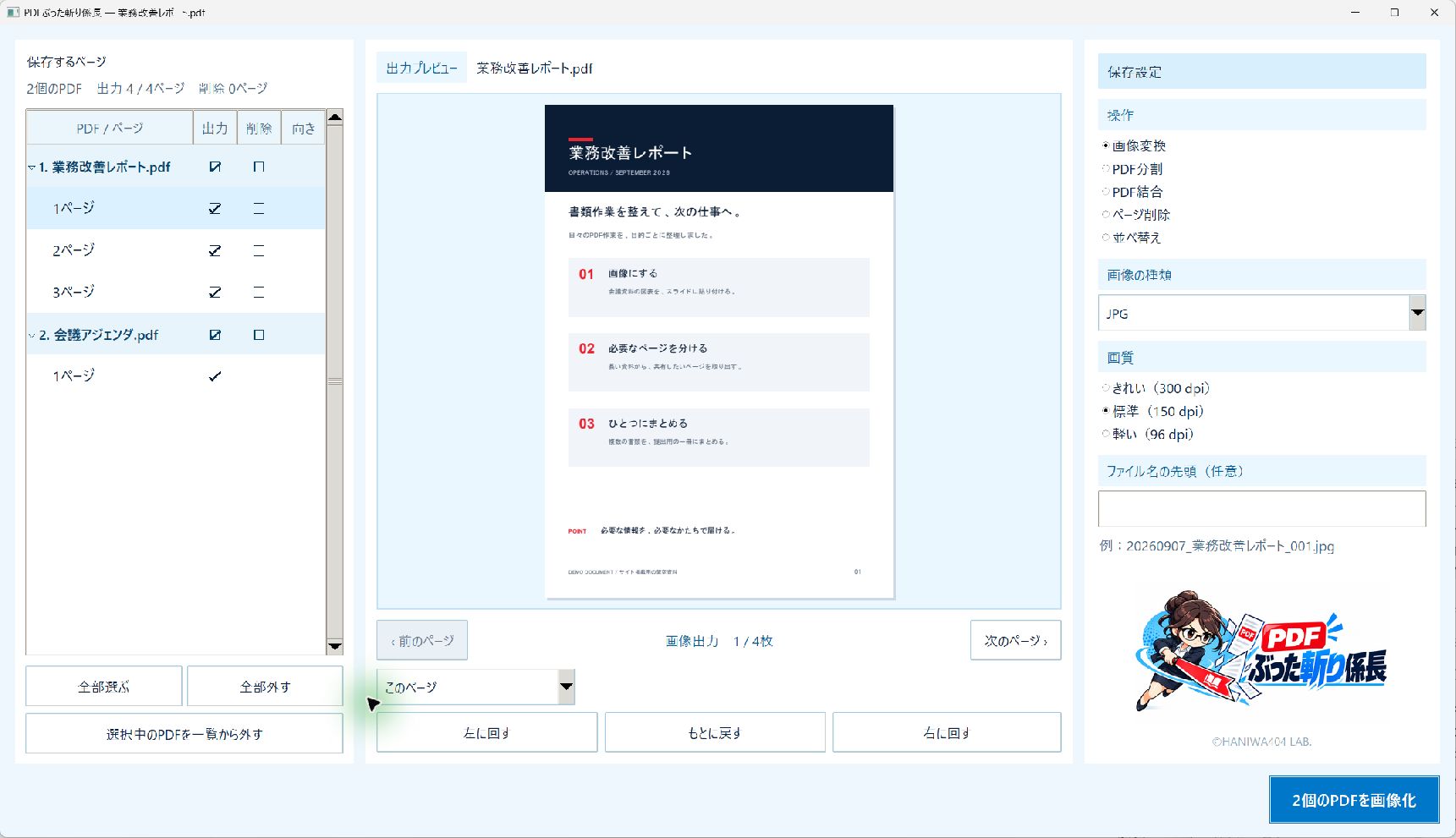
PDFを画像にする
右側で形式と画質を指定。プレビューで確認して、右下のボタンから保存できます。
原寸画像を開く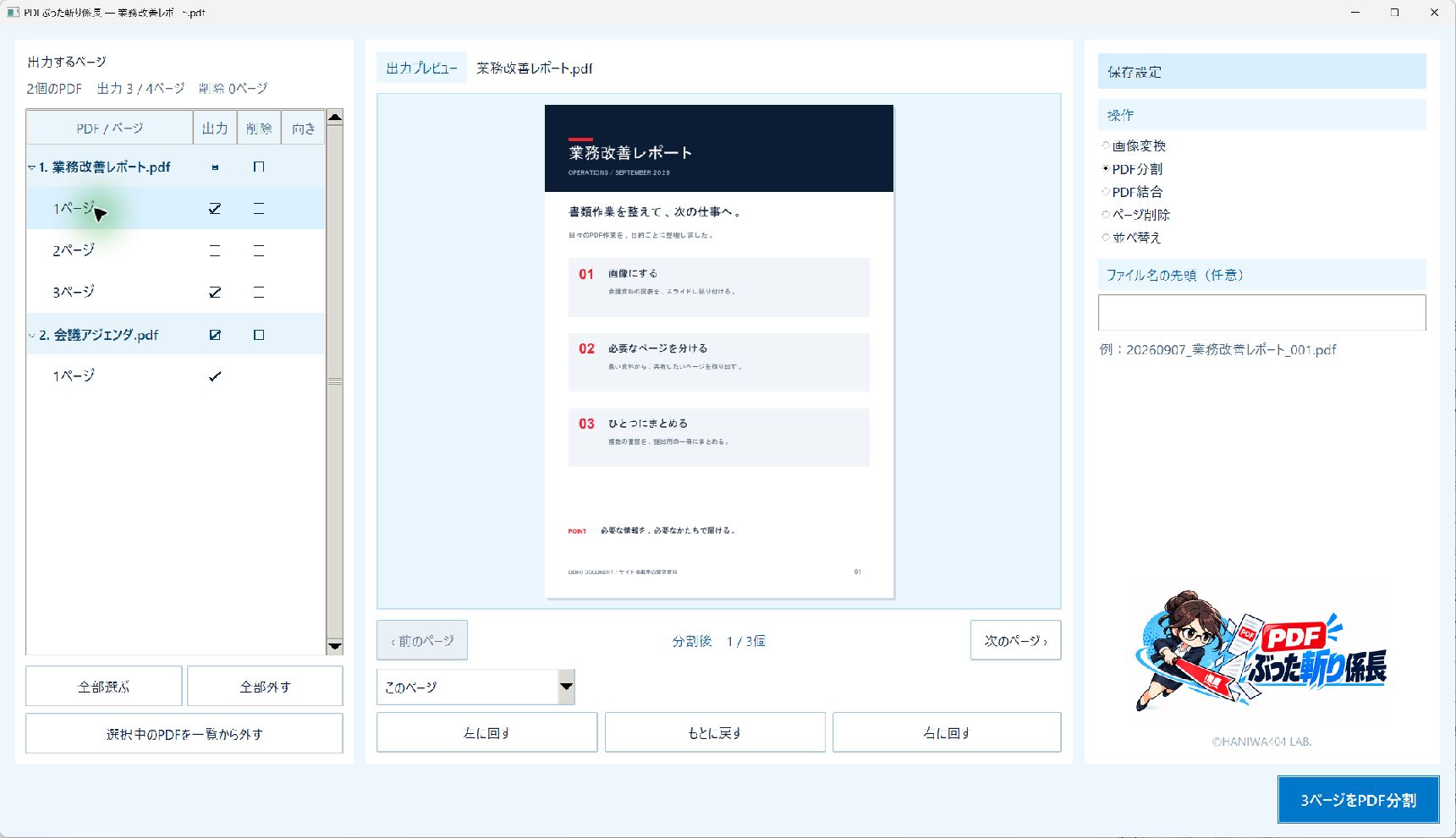
必要なページを、分ける
左側の「出力」で必要なページだけを選択。選んだページを1ページずつのPDFにします。
原寸画像を開く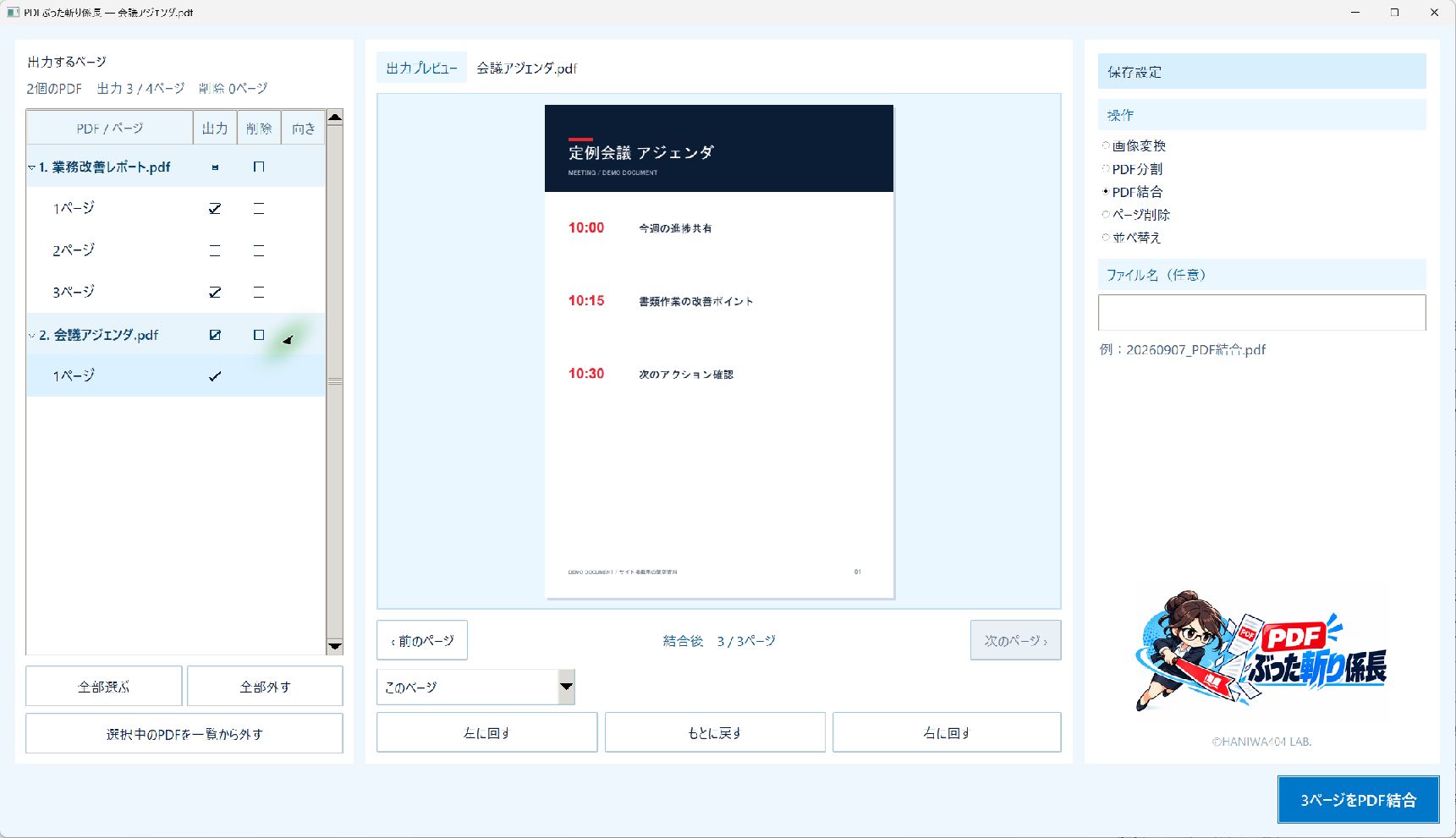
複数の資料を、ひとつに
一覧の順番で、ひとつのPDFへ。この画面では結合後の3ページ目を確認しています。
原寸画像を開く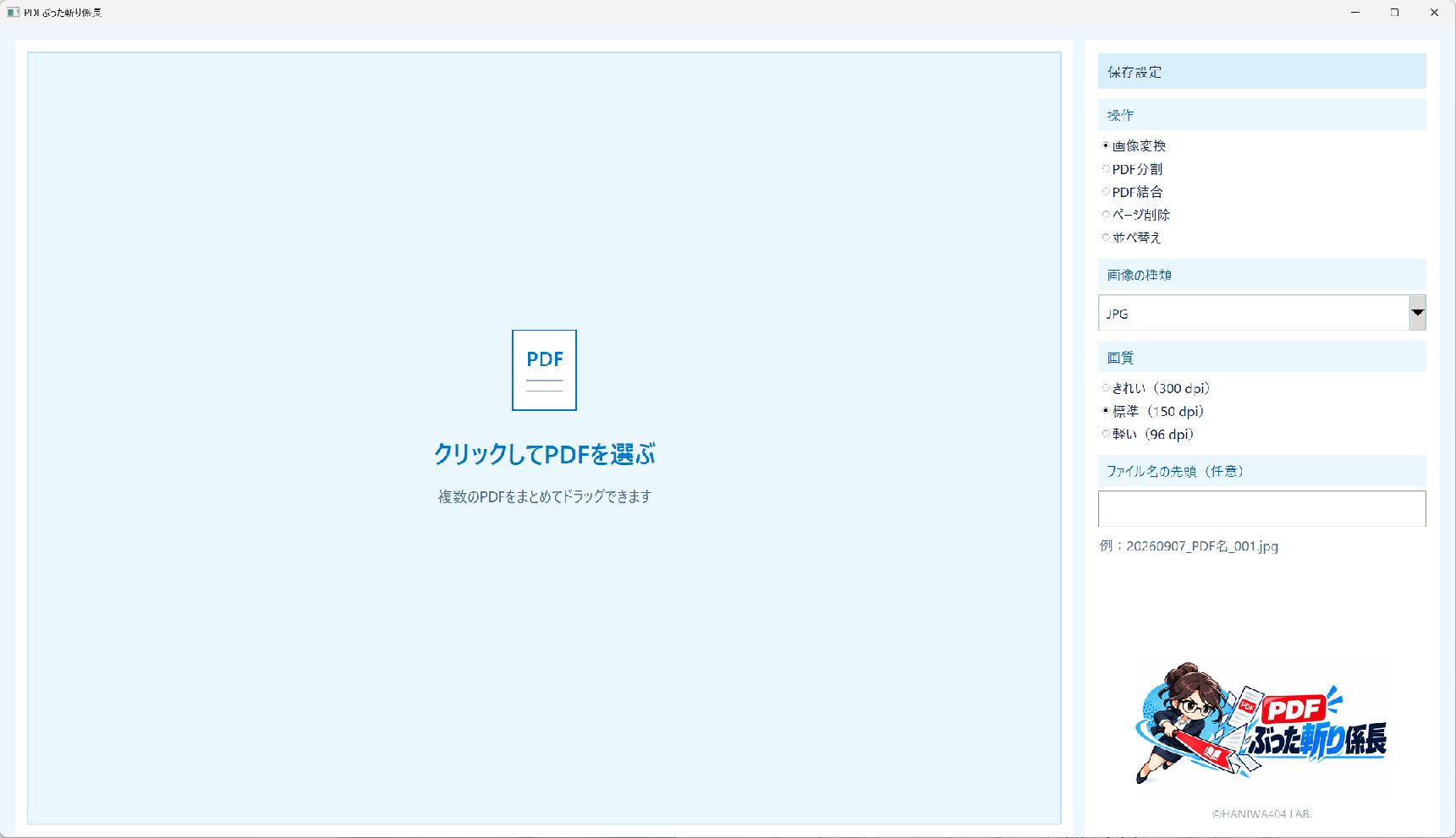
まずはPDFを入れる
中央をクリックするか、PDFをドラッグ&ドロップ。複数のPDFをまとめて追加できます。
原寸画像を開くWindows版v2.10を起動して撮影。画面内のPDFはサイト掲載用の架空資料です。画像をクリックすると別タブで原寸表示できます。
04 / MADE FOR YOUR WORKDAY
こんな「今すぐ」に、応える。
営業・企画 / プレゼン準備
この図表、
次のスライドに使いたい。
提案資料の必要なページをJPGやPNGに変換。説明したい内容を、画像として資料に貼り付けられます。
総務・事務 / 書類の受け渡し
このページだけ、
担当者に渡したい。
まとめて届いたPDFから、必要なページを選んで分割。関係する書類をページ単位で整理できます。
管理・プロジェクト / 提出準備
ばらばらの添付資料、
ひとつにして送りたい。
報告書や会議資料のPDFを追加し、使うページを選んで結合。開くファイルがひとつになり、受け取る人も読みやすく。
05 / THREE STEPS. DONE.
迷う時間を減らす、
3つのステップ。
ダウンロードしたZIPを展開し、
中のアプリをダブルクリック。
すぐにPDF作業を始められます。
詳しい使い方を読む
PDFぶった斬り係長 2.10
PDFぶった斬り係長-v2.10.exe をダブルクリックして起動します。 角丸のロゴ画面を2.1秒表示した後、自動で操作画面に進みます。
1. 中央にPDFをドラッグ&ドロップするか、中央をクリックして選びます。複数PDFは、まとめても1個ずつ続けても追加できます。 2. 右側の「操作」から、行いたい処理を選びます。 3. 左側の「出力」で使うページを選び、不要なページは「削除」にチェックします。向きや順番も直せます。 4. 右下の青いボタンを押します。完了すると保存先フォルダーが開きます。
出力プレビュー
中央には、選んだ操作で実際に出力されるページを表示します。 前後のボタンでは、画像・分割・結合の選択ページ、削除後に残るページ、並べ替え後のページ順を確認できます。 削除するページには赤い帯、出力されないページには灰色の帯を表示します。
組み合わせ操作
左側の「出力」と「削除」は別々に選べます。「削除」はどの操作を選んでいても使えます。 たとえば、不要なページを「削除」にしてから「PDF結合」を選ぶと、そのページを除いて結合します。 同じ方法で、削除後の画像変換・PDF分割・並べ替えもできます。 削除を含む実行前には確認画面が出ます。元のPDFは変更されません。
操作
画像変換 選んだページをJPGまたはPNGにします。初期設定はJPG・標準画質です。 画質は「きれい(300 dpi)」「標準(150 dpi)」「軽い(96 dpi)」の順に並び、初期設定は標準です。
PDF分割 選んだページを1ページずつ別のPDFにします。 文字や画像の画質を保ち、画面で直した向きも反映します。
PDF結合 選んだページを左の一覧の順番で1つのPDFにします。 結合には2ページ以上選びます。1ページだけでは実行できません。 文字や画像の画質を保ち、元の向きと画面で直した向きを反映します。 複数の場所にあるPDFを結合した場合は、左の一覧で最初に選ばれているPDFと同じ場所へ保存します。
ページ削除 この操作だけで保存する場合は、左の「削除」で除くページを選びます。選んだ行は赤く表示され、実行前にも確認画面が出ます。 各PDFには1ページ以上残します。
並べ替え 左でページを選び、「上へ移動」「下へ移動」で順番を変えます。 「順番を元に戻す」で、PDFを開いたときの順番へ戻せます。 PDFが複数ある場合は、PDFごとに並べ替えた新しいPDFを保存します。
複数PDFの操作
複数のPDFは、左の一覧にPDF名ごとに並び、最初からすべてのページを表示します。後から1個ずつドロップしても末尾へ追加します。 PDF名をクリックすると、そのPDFのページが開きます。ページをクリックすると中央に表示されます。 PDF名の横の三角を押すと、ページ一覧を折りたためます。 PDF名の「出力」チェックで、そのPDFのページをまとめて選べます。「削除」チェックもPDFごとにまとめて付け外しできます。 間違えて追加したPDFは、選択して「選択中のPDFを一覧から外す」を押します。確認画面が出ますが、元PDFは削除されません。 「全部選ぶ」「全部外す」は、開いているすべてのPDFに適用されます。 回転は、表示中のPDFの「このページ」「このPDFの選択ページ」「このPDFの全ページ」から対象を選べます。
保存先とファイル名
保存先は、元のPDFと同じ場所に作る「PDF分割_日付」フォルダーです。 同じ日に追加保存した結果は、同じ日付フォルダーにまとめます。
画像変換:20260907_資料A_001.jpg、20260907_資料A_002.jpg PDF分割:20260907_資料A_001.pdf、20260907_資料A_002.pdf PDF結合:20260907_PDF結合.pdf ページ削除:20260907_資料A_ページ削除.pdf 並べ替え:20260907_資料A_並べ替え.pdf
ファイル名を入力した場合は、日付部分を入力した名前に置き換えます。 同名PDFや保存し直しでは「資料A(2)」のように番号を付け、前の結果を残します。 元のPDFは変更しません。
その他
同じ内容の二重保存を防ぐため、完了後は「保存済み」になります。 ページ選択・回転・操作・形式・画質・名前を変えると、再び保存できます。 処理中はゲージが動き、処理したページ数を表示します。 Ctrl+O:PDF選択。Ctrl+S:保存。 ページ一覧では、上下キーで表示を切り替え、スペースキーでチェックを付け外しできます。
Windows 10 / 11(64ビット)用。追加インストール不要。 右側の保存設定はスクロールせず全項目を表示し、淡い青の見出しで項目を区切っています。 同梱部品のライセンス:THIRD-PARTY-NOTICES.txt ©HANIWA404 LAB.
-
PDFを入れる。
中央にドラッグ&ドロップするか、クリックして選択。複数のPDFも、まとめて追加できます。
ショートカット:Ctrl + O でPDFを選択 -
操作とページを選ぶ。
右側で画像化・分割・結合などの操作を指定。左側で出力するページを選び、中央で仕上がりを確認します。
-
保存して、次の仕事へ。
右下の青いボタンをクリック。処理が終わると保存先フォルダーが開きます。元のPDFはそのまま残ります。
ショートカット:Ctrl + S で保存
06 / GOOD TO KNOW
よくある質問。
どのパソコンで使えますか?
Windows 10 / 11の64ビット版に対応しています。ZIPファイルを展開して、同梱の「PDFぶった斬り係長-v2.10.exe」を起動してください。追加インストールは不要です。Macやスマートフォン向けのアプリではありません。
PDFを外部にアップロードしますか?
PDFの読み込みと変換は、お使いのPC内で行います。PDFを外部サーバーへアップロードする操作はありません。
元のPDFは書き換わりますか?
元のPDFは変更しません。結果は新しいファイルとして保存します。ページ削除を含む処理では実行前に確認画面を表示し、同名の出力がある場合も番号を付けて以前の結果を残します。
画像の形式や画質は選べますか?
JPGとPNGを選択できます。画質は「きれい(300 dpi)」「標準(150 dpi)」「軽い(96 dpi)」の3段階。初期設定はJPG・標準(150 dpi)です。
分割・結合は、どのように保存されますか?
分割は選んだページを1ページずつ別のPDFにします。結合は2ページ以上を選び、左の一覧の順番でひとつのPDFにします。文字や画像の画質を保ち、画面で直した向きも反映します。
保存したファイルはどこにありますか?
元のPDFと同じ場所に作られる「PDF分割_日付」フォルダーに保存します。このフォルダー名は画像化や結合でも共通です。異なる場所のPDFを結合した場合は、左の一覧で最初に選ばれているPDFと同じ場所に保存します。処理完了時に保存先が開きます。
READY TO MOVE FORWARD?
そのひと手間を、
ぶった斬ろう。
PDF作業を片づけて、本来の仕事へ。
あなたのデスクに、頼れる係長を。
PDFぶった斬り係長 v2.10
Windows 10 / 11(64bit) · ZIP 約22.3 MB
アプリ本体・使い方・同梱部品のライセンスを収録